Assembly Mates Shortcuts

Assembly Mates Shortcuts

Ιωάννα Τσορμπατζόγλου |12/06/2024

Κατά τη διαδικασία του σχεδιασμού μπορούμε να εξοικονομήσουμε χρόνο σε απλές διεργασίες, με την ταυτόχρονη χρήση του ποντικιού και του πληκτρολογίου. Χρησιμοποιώντας κλειδιά όπως το Ctrl, Shift, Alt, Tab κ.α. μπορούμε να εκτελέσουμε πολλές εντολές απευθείας, αποφεύγοντας τις περιττές κινήσεις του δρομέα μας. 

Στο συγκεκριμένο άρθρο θα αναφερθούμε στα Mates, όπου μπορούμε να εφαρμόσουμε με τη χρήση του Ctrl και του Alt απευθείας από το περιβάλλον γραφικών. 

Picture1.png
ctrl.png

Χρήση Ctrl key | Shortcut

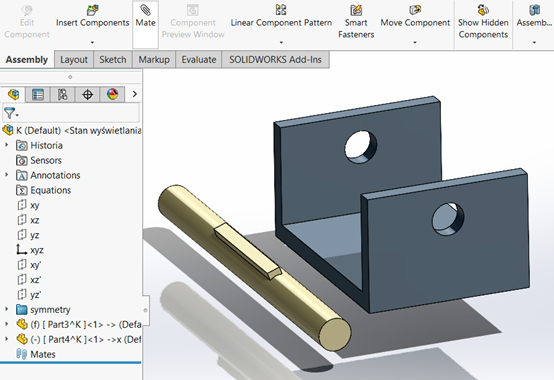
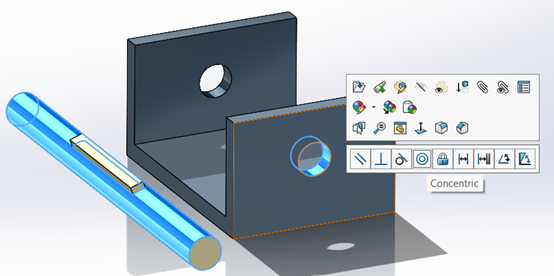
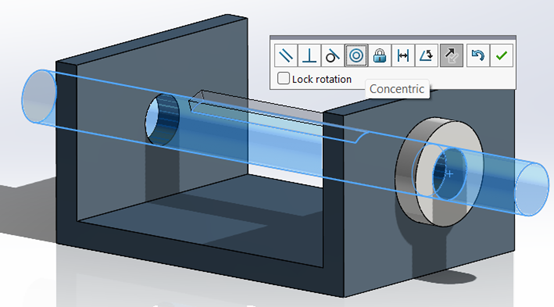
Με Ctrl πατημένο παρατεταμένα επιλέγουμε τις δύο κυλινδρικές επιφάνειες των 2 εξαρτημάτων ώστε να δημιουργήσουμε concentric mate. Μόλις αφήσουμε το Ctrl εμφανίζεται το παράθυρο με τις επιλογές των mates. Επιλέγουμε το Concentric και πατάμε Enter. 

Picture2.png

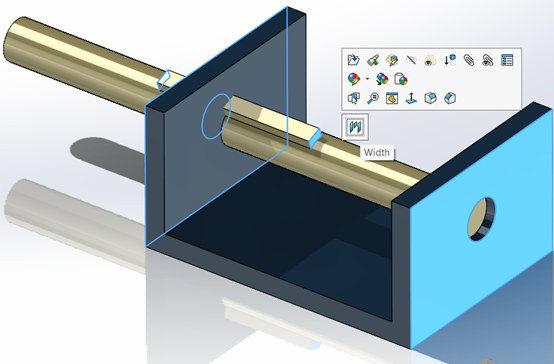
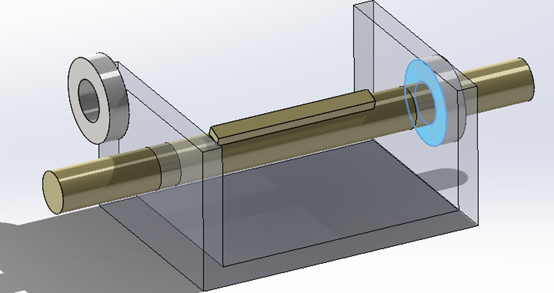
Ομοίως θα ορίσουμε και το Width mate μεταξύ των 2 εξαρτημάτων. Με Ctrl πατημένο επιλέγουμε τις επιφάνειες της εικόνας. Αφήνοντας το Ctrl επιλέγουμε το εικονίδιο του Width που εμφανίζεται και κάνουμε κλικ στο OK. 

Picture3.png

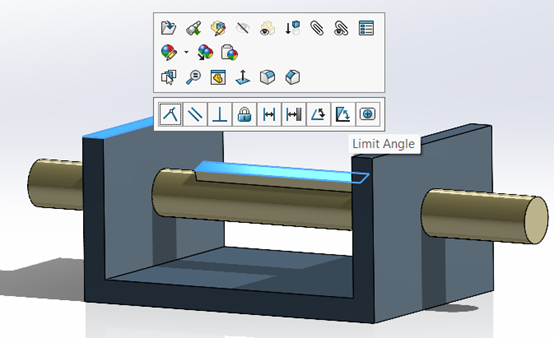
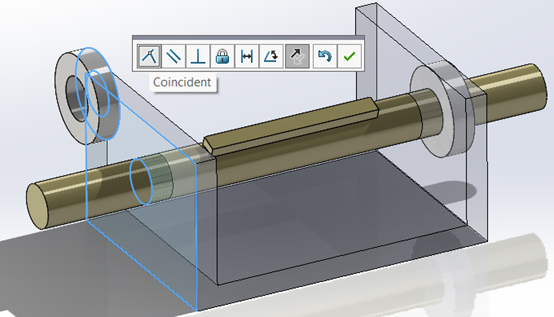
Τέλος θα προσθέσουμε ένα Limit angle mate μεταξύ των επιφανειών που φαίνονται στην εικόνα. Επιλέγουμε τις επιφάνειες με Ctrl πατημένο και αφήνοντάς το, στο παράθυρο που ανοίγει επιλέγουμε το Limit angle 

Picture4.png

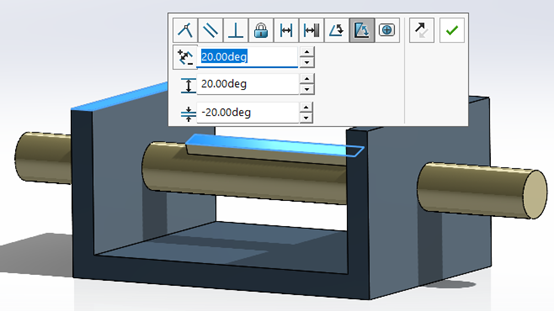
Ορίζουμε maximum value 20 degrees και minimum – 20 degrees ώστε να μπορεί να περιστραφεί εντός αυτών των ορίων.

Κλείνουμε πατώντας το Add/Finish Mate.

Picture5.png
alt.png

Χρήση Alt key | Shortcut

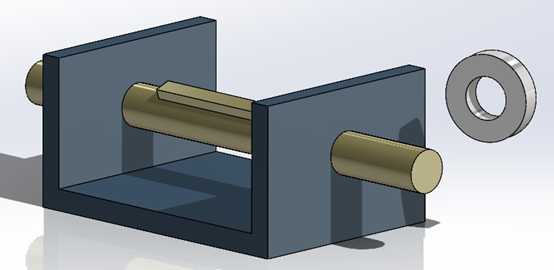
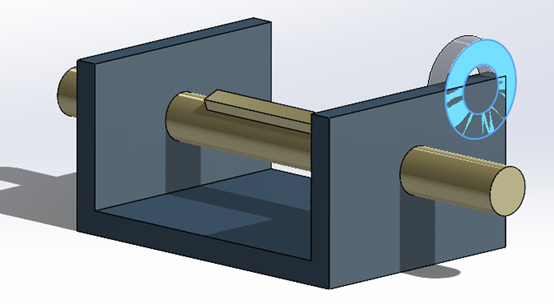
Στο ίδιο Assembly θα εισάγουμε ένα νέο εξάρτημα και θα εφαρμόσουμε mates με τη βοήθεια του Alt key 

Picture6.png

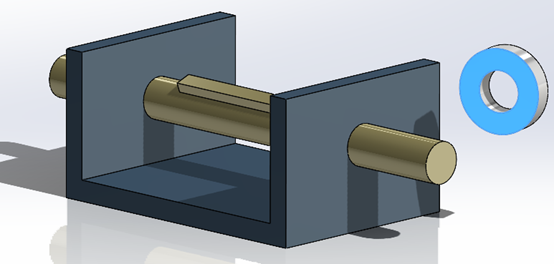
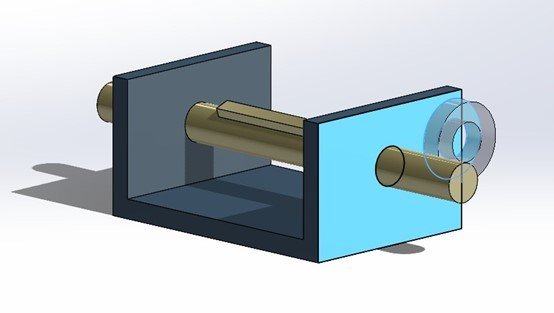
Έχοντας πατημένο το Alt επιλέγουμε την επιφάνεια της ροδέλας και κάνουμε Drag and drop 

Picture7.png

Περνώντας με το ποντίκι μας πάνω από τις επιφάνειες του άλλου εξαρτήματος, το SOLIDWORKS αυτομάτως τις αναγνωρίζει και προσαρμόζει τη θέση της ροδέλας έτσι ώστε να είναι coincident με αυτές.  

Picture8.png

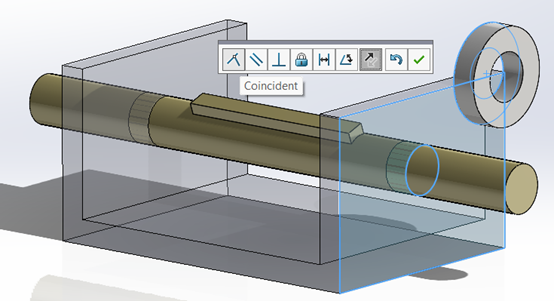
Αφήνοντας το Alt χωρίς όμως να αφήσουμε το αριστερό κλικ του ποντικιού, η επιφάνεια την οποία επιλέγουμε γίνεται γαλάζια με έντονο μαύρο περίγραμμα. Για να επικυρώσουμε τη θέση που θέλουμε πολύ απλά αφήνουμε το αριστερό κλικ. Αν θέλουμε, μπορούμε να αφήσουμε απευθείας το αριστερό κλικ.  

Picture9.jpg

Απευθείας εμφανίζεται το παράθυρο με τα διαθέσιμα mates. Επιλέγουμε το coincident και πατάμε Add/Finish Mate  ή Enter.  

Picture10.png

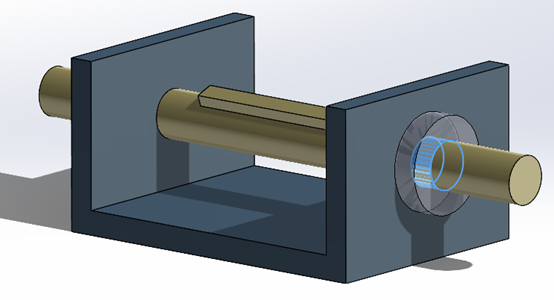
Με παρόμοιο τρόπο ορίζουμε και το Concentric mate. Επιλέγοντας την κυλινδρική επιφάνεια της ροδέλας και κάνοντας drag and drop πάνω από τον άξονα, το SOLIDWORKS τον αναγνωρίσει και τοποθετεί τη ροδέλα ομόκεντρα του άξονα.  

Picture11.png

Αφήνοντας το αριστερό κλικ του ποντικιού βλέπουμε ότι το πρόγραμμα έχει αυτομάτως επιλέξει το Concentric οπότε πατάμε Add/Finish Mate. 

Picture12.png

Εισαγωγή νέου εξαρτήματος και ορισμός mates με χρήση Ctrl

Εάν θέλουμε να εισάγουμε μία δεύτερη ροδέλα αντίστοιχα στην απέναντι πλευρά, μπορούμε να το κάνουμε εύκολα και γρήγορα με τη χρήση του Ctrl. 
Όπως ακριβώς με την περίπτωση του Alt, με πατημένο το Ctrl επιλέγουμε την επιφάνεια της ροδέλας και κάνουμε drag and drop. Η διαφορά είναι ότι εισάγει μια νέα ροδέλα στο assembly οπότε εμείς ορίζουμε την επιφάνεια όπου θα τοποθετηθεί το νέο μας εξάρτημα.  

Picture13.png

Αφήνοντας το αριστερό κλικ του ποντικιού βλέπουμε ότι το πρόγραμμα έχει αυτομάτως επιλέξει το Coincident οπότε πατάμε Add/Finish Mate. 

Picture14.png

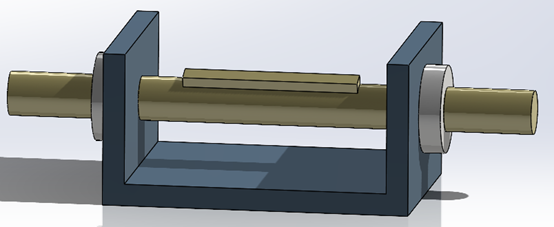
Τέλος, χρησιμοποιώντας είτε το Ctrl είτε το Alt ορίζουμε το concentric mate για να προκύψει το παρακάτω συναρμολόγημα. 

Picture15.png

About the Author

Η Ιωάννα Τσορμπατζόγλου είναι Μηχανολόγος Οχημάτων με σπουδές στο Διεθνές Πανεπιστήμιο Ελλάδος και ειδίκευση στην αυτοματοποιημένη σχεδίαση με χρήση λογισμικών CAD. Στην εταιρεία ως Application Engineer συμβάλλει καθημερινά στην επίλυση τεχνικών και σχεδιαστικών προβλημάτων, και παρέχει υπηρεσίες σε διάφορους βιομηχανικούς τομείς.