Πώς χρησιμοποιείται το Tab and Slot σε Weldments

Πώς χρησιμοποιείται το Tab and Slot σε Weldments

Στο προηγούμενο άρθρο: Πώς χρησιμοποιείται η εντολή Tab and Slot στο SOLIDWORKS

αναλύσαμε τη χρήση της εντολής Tab and Slot σε ένα Sheet Metal part, εξηγώντας λεπτομερώς όλες τις ιδιότητες που παρέχονται από το Property Manager Σε αυτό το άρθρο θα παρουσιάσουμε ένα παράδειγμα χρήσης της εντολής Tab and Slot σε στοιχεία συγκόλλησης (Weldments). 

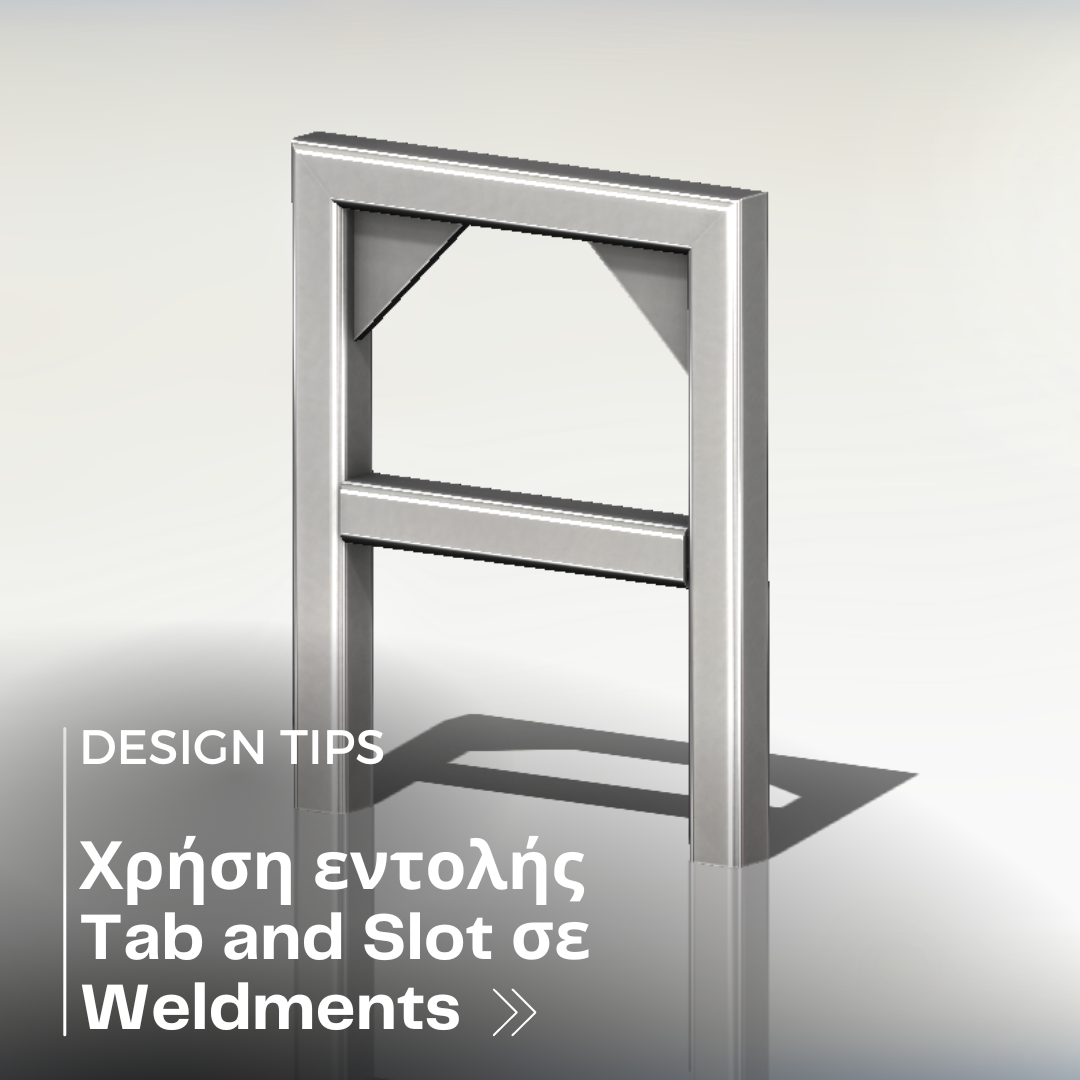
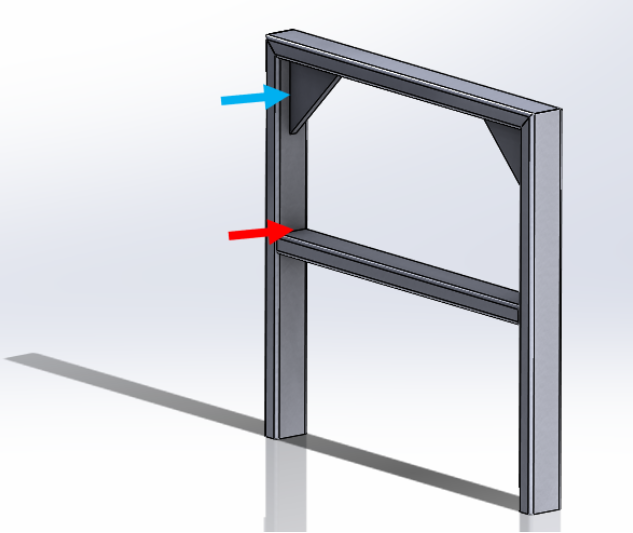
Στην κατασκευή που παρουσιάζεται στην εικόνα, θα εφαρμόσουμε την εντολή Tab and Slot σε δύο σημεία: 

Στο σημείο που υποδεικνύει από το κόκκινο βέλος έχουμε την επαφή των 2 κοιλοδοκών.

Στην περιοχή που υποδεικνύει από το γαλάζιο βέλος έχουμε επαφή της κοιλοδοκού με τη στήριξη η οποία είναι Sheet Metal part. 

chrome q9D8CNSlGK.png

Tab and Slot μεταξύ των κοιλοδοκών.

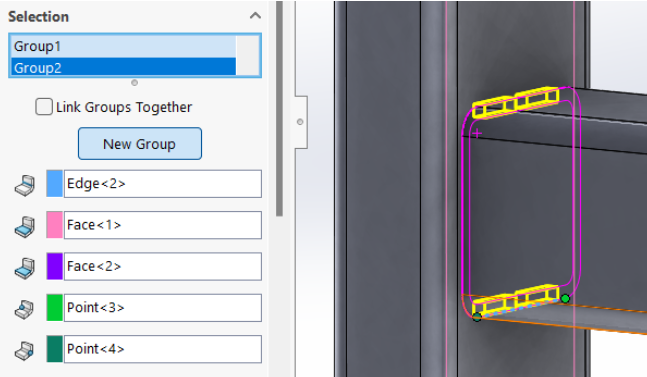
Στην καρτέλα Selection συμπληρώνουμε τα πεδία όπως ήδη γνωρίζουμε με τη διαφορά ότι πλέον εμφανίζεται ένα επιπλέον πεδίο με μωβ χρώμα. 

chrome vbJnNNYg5y.png
  • Στο γαλάζιο πεδίο επιλέγουμε την ακμή όπου εφάπτονται οι δύο κοιλοδοκοί. 
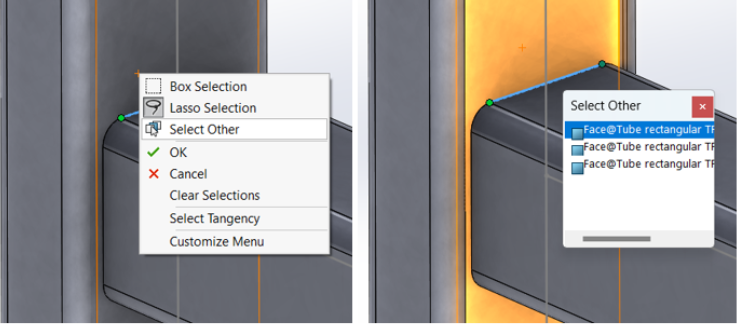
  • Στο ροζ πεδίο επιλέγουμε την πίσω επιφάνεια όπου θα έχουμε τα slots.  

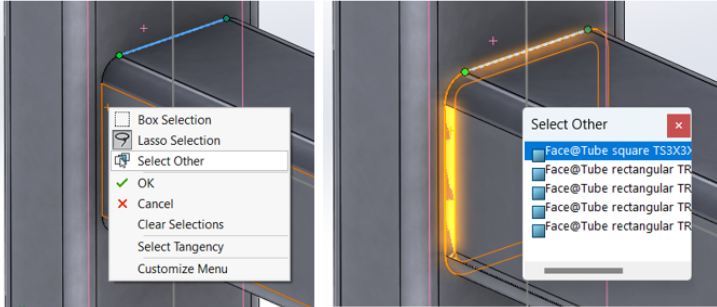
Επειδή αυτή η επιφάνεια βρίσκεται στο εσωτερικό της κοιλοδοκού και δεν τη βλέπουμε, κάνουμε δεξί κλικ στο σημείο όπου βρίσκεται και την επιλέγουμε μέσα από το Select Other. 

chrome 2jn22zoICc.png
  • Στο μωβ πεδίο επιλέγουμε την επιφάνεια των Tabs. Επειδή αυτή η επιφάνεια εφάπτεται πλήρως με την κάθετη επιφάνεια της δεύτερης κοιλοδοκού και δεν έχουμε πρόσβαση σε αυτή, την επιλέγουμε ξανά με τον αντίστοιχο τρόπο. 
chrome QRjdYlfDyQ.png

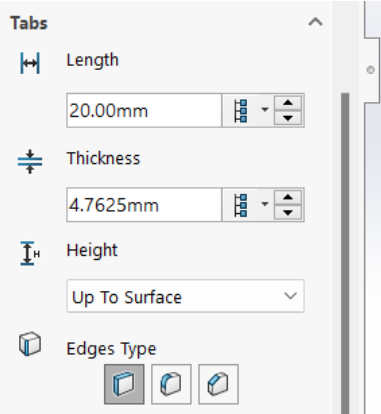
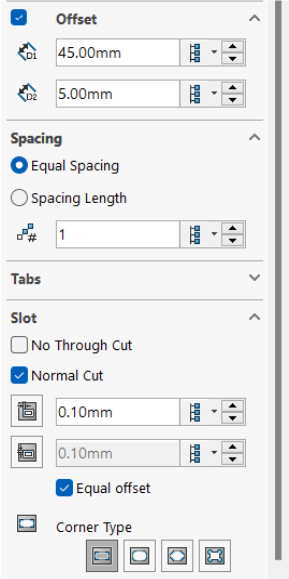
Στη συνέχεια ορίζουμε τα properties των tabs και των slots όπως φαίνεται στην εικόνα. 

chrome kzVW2ONYpk.png

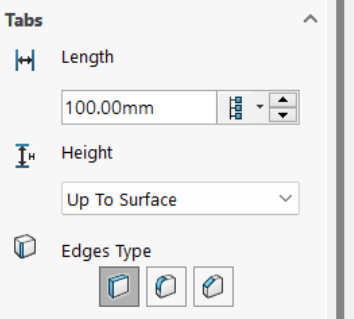
Στην περίπτωση των Weldments, σε αντίθεση με τα Sheet Metal parts, υπάρχει μια επιπλέον παράμετρος στην κατηγορία των Tabs η οποία είναι το Thickness. Στο Sheet Metal λαμβάνεται ίσο με το πάχος της λαμαρίνας. Στην περίπτωσή μας θα διατηρήσουμε την τιμή που δίνεται εξ αρχής η οποία αντιστοιχεί στο πάχος της λαμαρίνας.  

chrome maZJlLgnAS.png

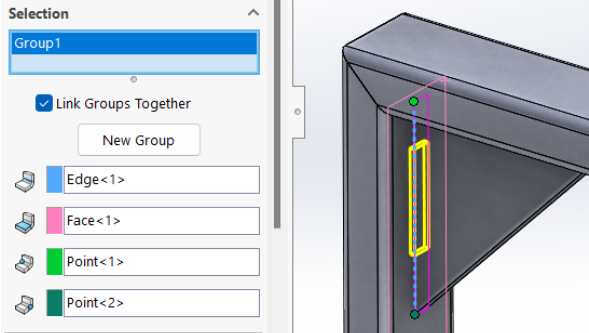
Για να επαναλάβουμε τη διαδικασία και στην κάτω πλευρά της κοιλοδοκού, πριν κλείσουμε την εντολή, επιλέγουμε το ‘New Group‘ με ενεργοποιημένη την επιλογή Link Groups Together‘.

chrome vbJnNNYg5y.png

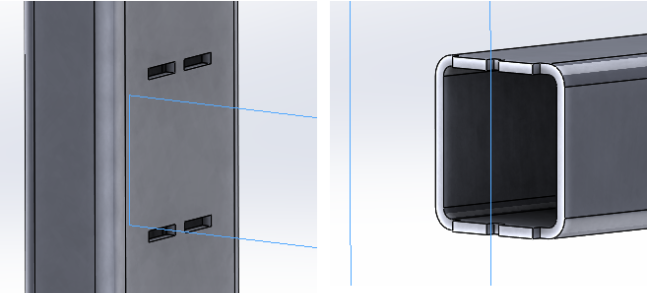
Χρησιμοποιώντας το ‘Hide‘ εναλλάξ σε κάθε ένα από τα δύο εξαρτήματα, μπορούμε να ελέγξουμε τις διαμορφώσεις των tabs και slots που έχουν δημιουργηθεί. 

chrome 7UULEyj12z.png

Tab and Slot μεταξύ των κοιλοδοκών.

Η διαδικασία είναι παρόμοια με αυτήν που ακολουθήσαμε προηγουμένως. Δεν εμφανίζεται πλέον το μωβ πεδίο στην κατηγορία Selection, οπότε αρκεί να οριστούν τα πρώτα δύο πεδία. 

chrome UKCV96vtiT.png

Στη συνέχεια ορίζουμε τα properties των tabs και των slots όπως φαίνεται στην εικόνα. 

chrome FHKDxSffsR.png

Στην κατηγορία των Tabs όπως παρατηρούμε δεν υπάρχει η παράμετρος Thickness διότι αναφερόμαστε σε Sheet Metal part. 

chrome ZTz5rNMa48.png

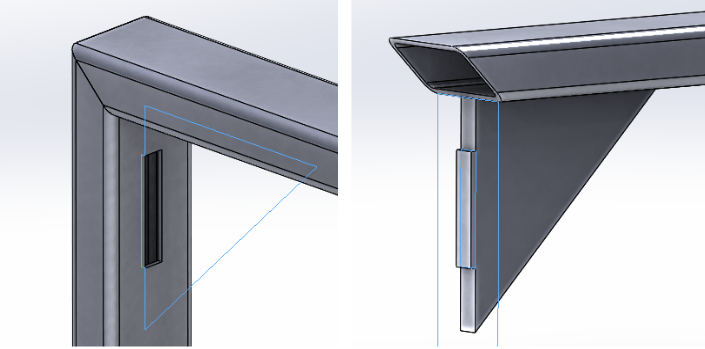
Απομονώνοντας τα δύο εξαρτήματα μπορούμε να δούμε την εγκοπή που δημιουργήθηκε στην κοιλοδοκό καθώς και την προεξοχή που διαμορφώθηκε στη στήριξη. 

chrome v0Xcf7GSWg.png

Εάν επιθυμούσαμε να δημιουργήσουμε την ίδια διαμόρφωση και στην πάνω πλευρά της στήριξης, δεν θα μπορούσαμε να χρησιμοποιήσουμε την επιλογή ‘New Group, διότι δεν αναφερόμαστε στο ίδιο στοιχείο που φέρει τα slots. Σε αυτήν την περίπτωση, θα έπρεπε να επιλέξουμε εκ νέου την εντολή ‘Tabs and Slots‘ για τη δεύτερη κοιλοδοκό. 

Η χρήση της εντολής Tab and Slot στα Weldments προσφέρει στους σχεδιαστές τη δυνατότητα να δημιουργούν σύνθετες δομές με ακρίβεια και αποτελεσματικότητα. Με τη διεξοδική ανάλυση των ιδιοτήτων και των διαδικασιών, μπορούμε να επιτύχουμε ακριβείς συνδέσεις και εγκοπές, ενισχύοντας τη λειτουργικότητα και την αισθητική των κατασκευών μας. 

About the Author

Η Ιωάννα Τσορμπατζόγλου είναι Μηχανολόγος Οχημάτων με σπουδές στο Διεθνές Πανεπιστήμιο Ελλάδος και ειδίκευση στην αυτοματοποιημένη σχεδίαση με χρήση λογισμικών CAD. Στην εταιρεία ως Application Engineer συμβάλλει καθημερινά στην επίλυση τεχνικών και σχεδιαστικών προβλημάτων, και παρέχει υπηρεσίες σε διάφορους βιομηχανικούς τομείς.